操作マニュアル
画像の番号を見ながら、入力・実行・コピーを順番に試せます。まずは「ユーザーの名前」を入力するところから始めましょう。登録やインストールは不要です。
名前をつくる
日本語の意味から、プログラムで値につける名前(変数名)をつくります。
ユーザーの名前 → userName
読みを調べる
英単語や変数名のカタカナ読みを確認できます。会話やメモで使うときの参考に。
getUserProfile → ゲット・ユーザー・プロフィール
画像は明るいテーマでの操作例です。緑の枠と番号が操作する場所を示します。 文字が小さいときは、画像を押すと新しいタブで拡大できます。
1. まずは1つ名前をつくる
「名前をつくる」を選んで入力
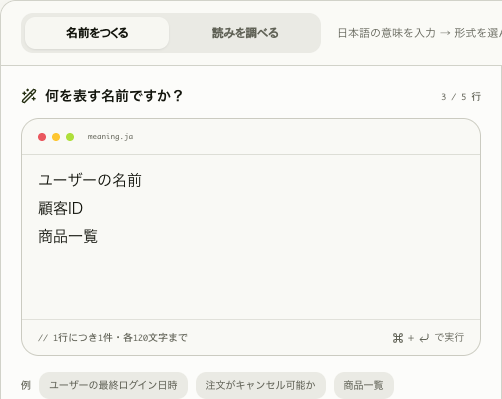
「名前をつくる」を選び、「何を表す名前ですか?」に「ユーザーの名前」と入力します。
画像を拡大(新しいタブで開きます)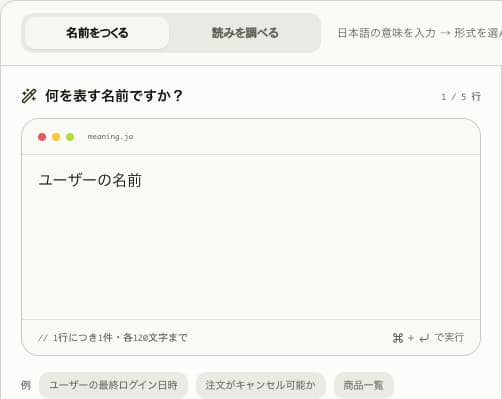
① 日本語で、何を表す名前か入力します。 「名前を提案する」を押す
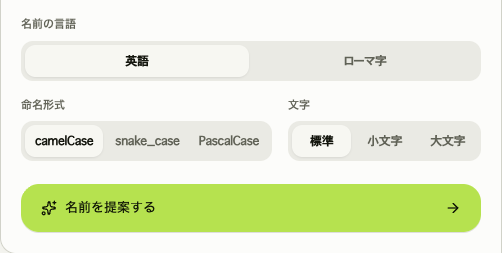
「英語」「camelCase」「標準」を選び、緑のボタンを押します。候補にuserNameなどが表示されます。保存済みの設定がある場合は、画像に合わせて選び直してください。
画像を拡大(新しいタブで開きます)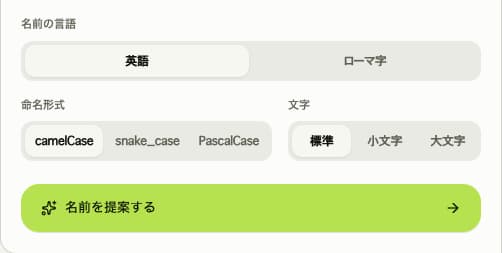
② 設定を確認して「名前を提案する」を押します。 候補を押してコピー
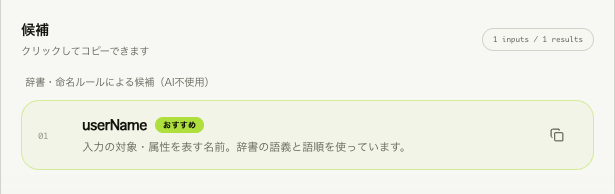
使いたい候補のカードを押すとコピーできます。「コピーしました」の表示を確認し、Macは⌘+V、Windows・LinuxはCtrl+Vで貼り付けます。
画像を拡大(新しいタブで開きます)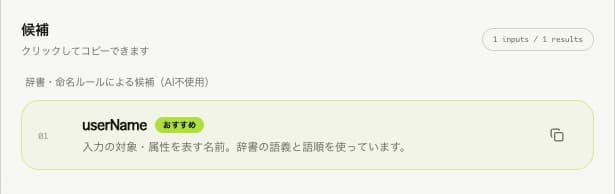
③ userNameのカードを押してコピーします。
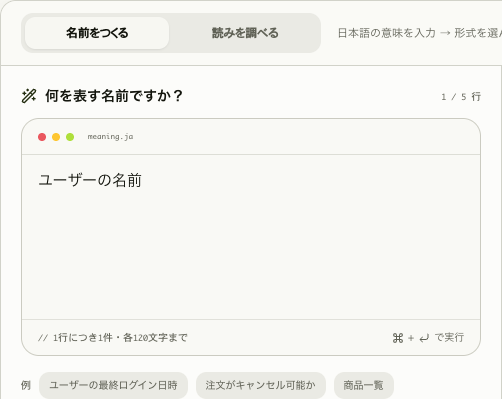
操作を試す前に案内を見たいときは、ツール上部の「使い方」を押してください。初回も自動では開きません。
スマートフォンでは、入力欄の下に候補が表示されます。名前を提案したら下へスクロールしてください。
2. 名前をつくる・まとめて入力する
対象と、表したい項目や操作を短く書きます。「顧客ID」「商品の価格」「注文を検索する」のように具体的にすると、意図を確認しやすくなります。 入力欄の下の例を押すと、その文章が入力欄に入ります。実行するには「名前を提案する」を押してください。
複数の名前を一度につくる
1行につき1件、最大5件、各行120文字まで入力できます。Enterキーで改行します。空行は数えません。
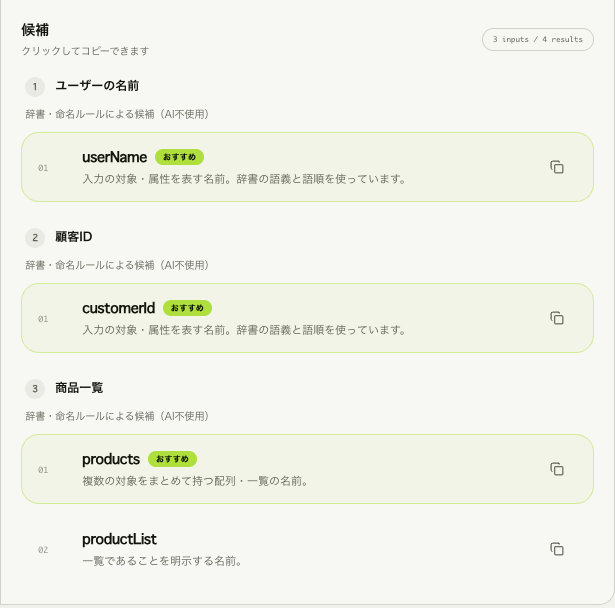
候補は入力した行ごとに表示されます。命名形式と文字の設定は、すべての候補に一括で反映されます。コピーは使いたい候補ごとに行います。
英語とローマ字を切り替える
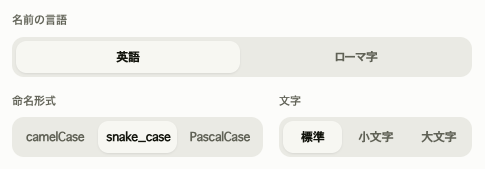
「名前の言語」で「英語」または「ローマ字」を選びます。ローマ字は日本語の読みをアルファベットで表したものです。 入力や名前の言語を変えると前の候補は消えるので、もう一度「名前を提案する」を押してください。
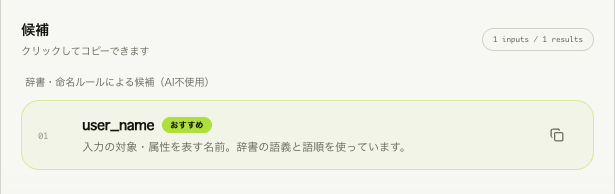
辞書からつくれた候補には「AI不使用」と表示されます。候補が1〜2件でも正常です。候補の説明を読み、実際に扱う値やプロジェクトの命名ルールに合う名前を選んでください。
3. 命名形式と文字の設定
命名形式は、複数の単語をどうつなぐかのルールです。迷ったら「camelCase」「標準」で試し、使うコードのルールに合わせて変えてください。 候補が表示された後でも切り替えられ、再生成は不要です。
比較表は横にスクロールして読めます。
| 命名形式 | 表示例 | 単語のつなぎ方 |
|---|---|---|
| camelCase | userName | 先頭は小文字、次の単語から頭文字を大文字に |
| snake_case | user_name | 小文字の単語を _ でつなぐ |
| PascalCase | UserName | すべての単語の頭文字を大文字に |
「文字」の設定はどう使う?
- 標準:選んだ命名形式の大文字・小文字を保ちます。
- 小文字:すべて小文字にします。userName → username。
- 大文字:すべて大文字にします。userName → USERNAME、user_name → USER_NAME。
「小文字」「大文字」は命名形式より優先されます。camelCaseの単語の区切りを保ちたい場合は「標準」に戻してください。コピーされるのは、現在表示している形式の名前です。
4. カタカナ読みを調べる
「読みを調べる」を選ぶ
ツール上部で切り替え、「読みを知りたい英語は?」にgetUserProfileを入力します。入力欄の下の例も使えます。
「カタカナ読みを調べる」を押す
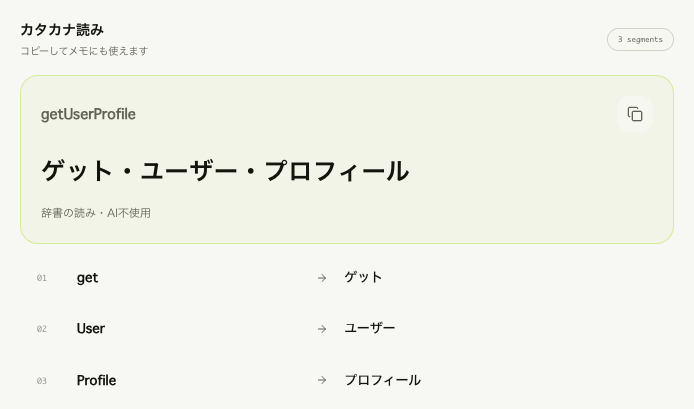
全体の読みと、get・User・Profileの単語ごとの読みが表示されます。
読みを確認・コピーする
結果カードの右上のアイコンで、全体の読みをコピーできます。下の「みんなの読み方」も参考にしてください。
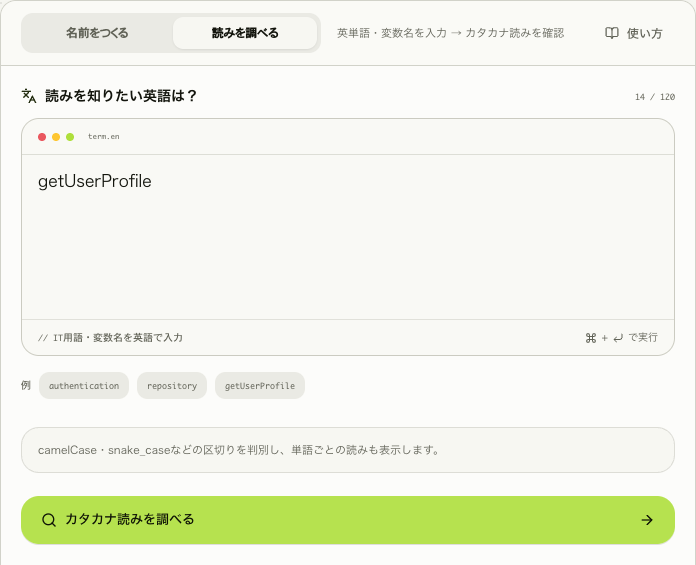
1回に1つの英単語・用語・変数名を、120文字以内で入力します。半角の英数字・一般的な記号が使え、英字を含める必要があります。 日本語や全角文字、改行を含めずに入力してください。文章全体の翻訳や音声の再生機能はありません。
結果に添えられた表示の意味
- 辞書の読み・AI不使用
- 収録済みのカタカナ読みです。外部AIでの補完は行っていません。
- 発音からの目安・AI不使用
- 英語の発音をカタカナに近づけた読みです。日本でよく使う表記と異なることがあります。
- 辞書にない語は英字読みです
- 未収録の語はアルファベットを1文字ずつ読んでいます。単語としての発音とは限りません。
- AIによる読み
- サービス側でAI補完が有効なときに、未収録の語をAIで補った結果です。
カタカナは発音の目安です。同じ語でも分野や現場で読みが違うことがあります。
5. みんなの読み方・投稿
読みを調べた後の「みんなの読み方」には、同じ英語に対する読み方、投稿数、コメントが表示されます。 同じ読みの投稿数を集計したランキングで、正しい発音を判定するものではありません。
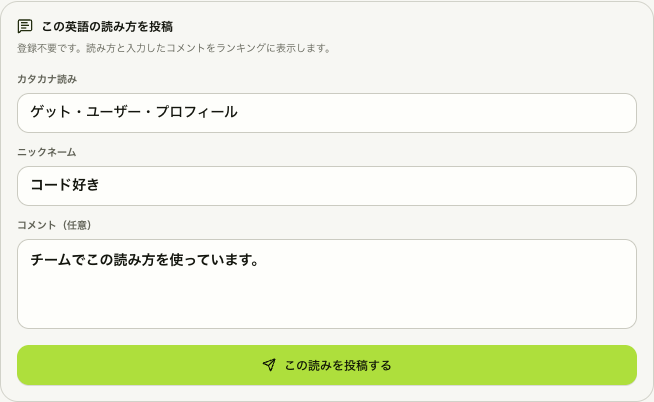
投稿する読みを確認する
「この英語の読み方を投稿」の「カタカナ読み」を確認し、必要なら修正します。全角カタカナ・長音記号(ー)・中点(・)・空白で、120文字以内にしてください。
ニックネームを入力する
ニックネームは必須で、1行・30文字以内です。「コード好き」など、本名を使わなくても投稿できます。コメントは任意で、240文字まで入力できます。
「この読みを投稿する」を押す
完了のメッセージとランキングへの反映を確認します。投稿後に最新のランキングを見たい場合は、「みんなの読み方」右上の再読み込みアイコンを押してください。
読み方とコメントはほかの利用者にも表示されます。ニックネームは保存されますが、現在のランキング画面には表示しません。 公開して問題のない内容だけを投稿してください。投稿を編集・削除する画面はありません。
投稿・ランキングが利用できなくても、名前づくりとカタカナ読みの確認は利用できます。
6. 保存と作業の再開
- 01
入力・結果・設定
いつもどおり操作します。
- 02
自動で保存
このブラウザに保存されます。
- 03
開き直して再開
同じ端末・ブラウザで開きます。
入力内容・生成結果・選択中のツール・名前の言語・命名形式・文字の設定は、使っているブラウザに自動保存されます。 同じ端末・同じブラウザでサイトを開き直すと再開できます。マニュアルやFAQから「ツールに戻る」を押しても再開できます。
名前の生成や読みの取得のために、入力はサーバーへ送信されます。AI補完を使う場合は、必要な範囲で外部AIにも送信されます。 個人情報や機密情報を含めず、「顧客ID」などの一般的な項目名に置き換えて入力してください。
- 別の端末・ブラウザ・ブラウザのプロファイルには同期されません。
- 保存するのは現在の作業です。過去の結果を一覧で見る履歴・お気に入りの画面はありません。
- シークレットモードや保存を制限した環境では、閉じた後の復元ができない場合があります。
- 投稿フォームのニックネーム・コメント・未送信の読みの編集内容は自動保存されません。
保存した内容を消したいとき
必要な結果を先にコピーして控え、ブラウザの設定でこのサイトの「サイトデータ」を削除してからページを開き直してください。 入力・結果・設定が初期状態に戻ります。ブラウザに保存した内容を消しても、送信済みの投稿は削除されません。共有端末でも同じ手順で保存内容を消せます。
7. インストールと画面設定
通常はブラウザでそのまま使えます。対応ブラウザでは、CodePartnerをPCのアプリのように追加できます。 この仕組みをPWAと呼びます。

- Chrome・Edgeなどの対応ブラウザでサイトを開きます。
- ヘッダーまたはアドレスバーにインストールの案内が出たら押します。
- ブラウザの確認画面でインストールを選び、追加されたアプリを開きます。
案内の有無はブラウザの対応状況やインストール済みかどうかで変わります。 ボタンがなくてもWeb版を利用できます。インストール後も名前の生成・読みの取得・投稿にはインターネット接続が必要です。オフライン時は接続案内を表示します。
見やすい画面と操作方法
- ヘッダーの月・太陽のアイコンで、明るいテーマと暗いテーマを切り替えます。
- 入力欄で、Macは⌘+Enter、Windows・LinuxはCtrl+Enterを押して実行できます。
- Tabキーでリンクやボタンを移動し、Enterキーで実行できます。FAQの質問もキーボードで開閉できます。
- ツール上部の「使い方」を押すと、3ステップの体験用案内が開きます。必要なときに何度でも見直せます。
8. 困ったときの対処
- 実行ボタンを押せない
- 空白だけの入力では実行できません。まず画面の入力例を押して試してください。処理中は完了までお待ちください。投稿はカタカナ読みとニックネームの両方が必要です。
- 辞書で意味を解釈できない
- 長い説明を短い項目名に直してみてください。例:「顧客に連絡するための電子メールのアドレス」→「顧客のメールアドレス」。複数行なら1件ずつ試すと、対応していない行を確認できます。
- 通信がタイムアウトする・利用回数の制限が出る
- インターネット接続を確認し、少し待ってから実行してください。再試行を連続して押すと、利用回数の制限が続くことがあります。
- コピーできない
- ブラウザのクリップボード権限を確認してください。急ぐ場合は表示された文字を選択し、端末のコピー操作でコピーできます。
- 投稿機能の設定が完了していないと表示される
- サービス運営側の設定が必要です。利用者の入力や登録で解決するものではありません。読みの結果は引き続き確認できます。
- 前の命名候補が消えた
- 入力や名前の言語を変えると前の候補を消す仕様です。「名前を提案する」を押して再生成してください。アプリの更新後に古い結果を復元できない場合も、同じ操作で再生成できます。
9. はじめての用語集
- 変数名
- プログラムで値につける名前。たとえばユーザーの名前を入れる変数にuserNameと名づけます。
- 識別子
- 変数や関数、クラスなどを区別するための名前。getUserProfileも識別子の1つです。
- 命名形式
- 単語を大文字やアンダースコアでつなぐ書き方のルール。camelCaseなどがあります。
- クリップボード
- コピーした文字を一時的に置く場所。貼り付け操作でコードやメモへ移せます。
- 辞書・AI補完
- 辞書は収録済みの語を使った変換です。AI補完は、辞書で対応できない入力を、サービスの設定に応じて外部AIで補う仕組みです。
- ブラウザ保存
- 端末のブラウザ内に作業内容を保存すること。このサイトではローカルストレージという仕組みを使います。
実際の画面で試してみましょう。保存済みの入力や設定で再開できます。
ツールを開く入力情報・ブラウザ保存・広告などの詳細は、プライバシーポリシーをご確認ください。